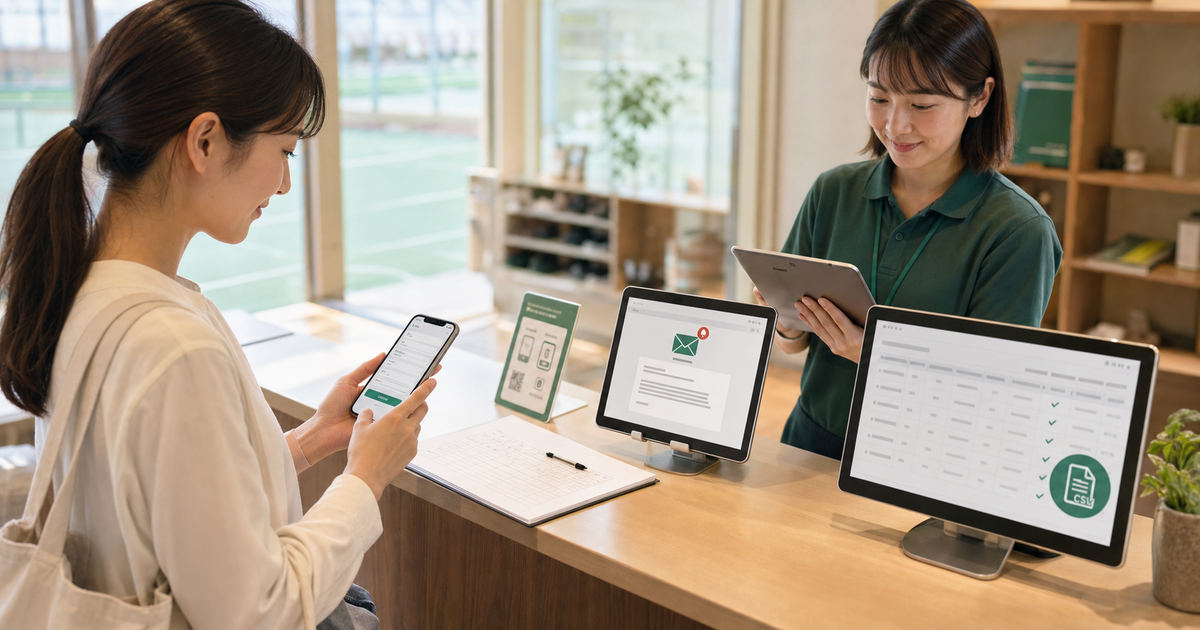
「申込フォームを作れば、受付業務はかなり楽になるはず。」そう思っても、開発会社に相談する前には、通知はどうするのか、誰が確認するのか、データをファイルで取り出す必要があるのか、個人情報はどこまで聞いてよいのかで迷いやすくなります。
フォームは見た目だけなら小さく見えます。ただ、実際には入力、確認、通知、管理、出力、修正、問い合わせ対応までつながる業務の入口です。ここを曖昧なまま自動化すると、入力は集まるのに現場の確認が追いつかない状態になりがちです。
この記事では、申込フォームを自動化する前に整理したい通知・管理・データ確認・個人情報・確認画面の考え方をまとめます。開発会社へ相談する前に、どこまでを最初の試作に含めるか決めるためのチェックリストです。
フォームだけ作れば終わりではないから迷います
「今はGoogleフォームやメールで受け付けているけれど、そろそろ自動化したい」
講座申込、イベント受付、資料請求、採用応募、見積依頼、来店予約、会員登録。どれも最初の入口はフォームです。入力欄を作り、送信ボタンを置き、自動返信メールを出す。ここまでは簡単に見えます。
ただ、実務で困るのは送信後です。担当者に通知するのか、管理画面で確認するのか、ステータスを持つのか、重複申込をどう扱うのか、データを手元で確認できる形にするのか、あとから修正できるのか。フォームの外側にある運用を決めないと、せっかく自動化しても担当者の手作業が残ります。
さらに、名前、メールアドレス、電話番号、所属、希望日時、問い合わせ内容などを集めるなら、個人情報の扱いも無視できません。個人情報保護委員会の個人情報の保護に関する法律についてのガイドライン(通則編)では、利用目的をできる限り具体的に特定すること、本人から直接入力画面で個人情報を取得する場合はあらかじめ利用目的を明示することが説明されています。
だから、申込フォームの相談では「入力欄を作りたいです」より、「送信後に誰が何を判断するのか」まで話せると、提案の精度が上がります。
先に結論
申込フォームを自動化する前に、最初から全部を作り込む必要はありません。ただし、次の5つは相談前に分けておくと安全です。
- 入力してもらう項目
- 送信後に届く通知
- 管理者が確認する一覧
- 月ごとの確認や外部連携の必要性
- 個人情報の利用目的と保管範囲
特に大事なのは、フォームを「入力画面」ではなく「業務の受付導線」として見ることです。GOV.UK Design SystemのCheck answersでは、送信前の確認画面が、利用者の安心や誤りの修正に役立つことが説明されています。W3CのWCAG 2.2でも、入力エラーをテキストで示すこと、入力にラベルや説明を付けること、重要な送信では確認・修正できる仕組みを用意することが示されています。
つまり、最初の試作では、見た目のフォームだけでなく、「入力する人が迷わず送れる」「管理者がすぐ確認できる」「あとで台帳として扱える」ところまで小さく確かめるのがおすすめです。
フォーム自動化は4つの流れで考える
まず、申込フォームを次の4つに分けてください。これは法令上の分類ではなく、Ready Mockで相談前整理に使う実務上の目安です。
| 流れ | 決めること | 曖昧だと起きること | 最初の試作で見ること |
|---|---|---|---|
| 入力 | 必須項目、任意項目、説明文、確認画面 | 入力漏れ、不要項目、スマホでの離脱 | 実際にスマホで迷わず送れるか |
| 通知 | 申込者への自動返信、担当者通知、失敗時の扱い | 送信されたのに担当者が気づかない | 誰に何が届けば確認が始まるか |
| 管理 | 一覧、検索、ステータス、担当者、メモ | 受付後の対応状況が分からない | 管理者が次の対応を判断できるか |
| 出力 | 手元の表、Google Sheets、会計・メール配信・CRM連携 | 後工程で転記や整形が残る | どの列があれば後工程に渡せるか |
この4つを分けると、最初の相談で「全部入りの申込システム」ではなく、「申込入力と担当者通知だけ先に試す」「管理一覧と、月ごとの確認に使うデータの取り出しまで含める」といった切り方ができます。
入力項目は少なければよいわけではない
フォーム改善の話では、よく「入力項目は少ない方がよい」と言われます。確かに、不要な項目は減らすべきです。ただし、少なすぎると、送信後に担当者がメールや電話で聞き直すことになります。
相談前には、項目を次の3つに分けてください。
- 申込を受け付けるために必須の項目
- 担当者が次の対応を判断するために必要な項目
- 後から聞いても問題ない項目
たとえば、講座申込なら氏名、メールアドレス、参加希望日、参加人数は最初に必要かもしれません。一方で、詳細な要望やアンケートは後日でもよい場合があります。法人向けの相談フォームなら、会社名、担当者名、連絡先、相談内容の概要は必要でも、細かい予算や全要件を初回から必須にする必要はないかもしれません。
ここで大切なのは、項目数ではなく、送信後の判断に使うかどうかです。使わない項目は削る。必要な項目は、なぜ聞くのかが伝わる説明を添える。これだけで入力体験はかなり変わります。
デジタル庁のウェブアクセシビリティ導入ガイドブックは、スマートフォン対応を含む最新の考え方を学べる資料として公開されています。申込フォームはスマホから送られることも多いため、PC画面だけでなく、スマホで読めるか、タップしやすいか、エラーが理解できるかを最初から確認した方が安全です。
通知は「誰に、何を、いつ」を決める
申込フォームの自動化で効果が出やすいのは通知です。送信直後に申込者へ控えを送り、担当者へ受付通知を出すだけでも、確認漏れは減らしやすくなります。
ただし、通知を増やしすぎると、今度は誰も見なくなります。相談前には次を決めてください。
- 申込者に送る自動返信の有無
- 担当者に送る通知先
- 通知に含める情報
- 個人情報を通知メール本文にどこまで含めるか
- 送信失敗や入力不備が起きたときの確認方法
実務上の目安として、担当者通知には「誰から何の申込が来たか」「管理画面のどこを見ればよいか」が分かれば十分な場合があります。メール本文にすべての個人情報を載せるより、管理画面で確認する設計にした方が扱いやすいこともあります。
通知は便利ですが、通知だけで業務を完結させようとすると、メールボックスが台帳になってしまいます。通知は確認開始の合図、管理画面や台帳は状態管理の場所と分けると、後から運用が崩れにくくなります。
管理画面とデータの取り出しは後工程から逆算する
申込フォームの相談でよく迷うのが、管理画面を作るか、データをファイルで取り出せればよいかです。
最初から高機能な管理画面を作る必要はありません。まずは、申込データをどう使うかを見ます。
- 受付後に担当者がステータスを変える
- 未対応、対応中、完了を見たい
- 申込者に個別連絡をする
- 参加者名簿を手元の表で確認する
- Google Sheetsやメール配信ツールに渡す
- 月末に件数や属性を集計する
このうち「ステータス変更」「担当者メモ」「検索」「個別連絡」が必要なら、管理画面の価値が出やすくなります。一方で、月に数件だけ確認し、後工程は既存の表で管理するなら、最初はデータの取り出しと通知で足りるかもしれません。
データをファイルで取り出す場合も、単に「取り出せる」だけでは不十分です。後工程で使う項目名、日付形式、ステータス、申込ID、作成日時、更新日時を決めておくと、後から整える作業が減ります。
デジタル庁のデジタル社会推進標準ガイドラインは、サービス・業務改革と情報システム整備・管理を合わせた共通ルールや参考ドキュメントをまとめています。民間の小規模なフォームでも、画面だけでなく、受付後の業務とデータの流れを一緒に見る考え方は参考になります。
個人情報は「必要だから聞く」と説明できる状態にする
申込フォームでは、名前、メールアドレス、電話番号、住所、所属、希望日時、相談内容などを扱うことがあります。これらは、内容によって個人情報に該当します。
個人情報保護委員会のガイドラインでは、個人情報取扱事業者は利用目的をできる限り具体的に特定する必要があること、本人から直接入力画面で個人情報を取得する場合には、あらかじめ利用目的を明示しなければならないことが説明されています。また、ネットワーク上で取得する場合は、送信ボタンをクリックする前などに、利用目的が本人の目に留まるよう配置することが望ましいとされています。
開発会社へ相談する前に、次の問いに答えられると安全です。
- その項目は何のために使うのか
- 送信前に利用目的をどう見せるのか
- 自動返信や通知メールにどこまで個人情報を含めるのか
- 管理者は誰が見るのか
- いつ削除するのか、またはどこまで保管するのか
- 外部サービスへ渡す予定があるのか
ここは法律判断そのものではなく、開発相談前の整理です。最終的な法務判断が必要な場合は専門家に確認してください。ただ、フォームの設計段階で「なぜ聞くのか」「どこに表示するのか」「誰が見るのか」を決めておくと、不要な項目や危ない通知設計に気づきやすくなります。
エラー表示と確認画面は最初から入れる
申込フォームの自動化では、入力チェックを軽く見ない方がよいです。MDNのClient-side form validationでは、クライアント側の検証はユーザー体験を助ける一方で、サーバー側でも検証が必要だと説明されています。ユーザーが入力しやすいようにすることと、システムとして正しく受け取ることは別の問題です。
GOV.UK Design SystemのError messageでも、検証エラーがある場合は、何が間違っていて、どう直せばよいかを説明することが示されています。大きなフォームでは、ページ上部にエラーの一覧を置き、該当箇所へ移動できる設計も参考になります。
最初の試作でも、次は確認しておきたいところです。
- 必須項目が未入力のときに分かりやすいエラーが出る
- メールアドレスや電話番号の形式を必要以上に狭くしない
- 入力途中の内容が消えない
- 送信前に確認画面、または送信内容の要約が見られる
- 管理者側で明らかな入力ミスに気づける
WCAG 2.2では、入力エラーを検出した場合にエラー箇所を示し、テキストで説明すること、入力にはラベルや説明を用意すること、重要な送信ではレビュー・確認・修正できる仕組みを用意することが示されています。フォームは「送れればよい」だけではなく、間違えたときに戻れることも大切です。
相談前チェックリスト
開発会社に相談する前に、次の項目を埋めてください。全部を完璧に決める必要はありません。未定の項目は、そのまま相談時の論点になります。
入力
- 申込の種類は1つか、複数あるか
- 必須項目と任意項目を分けているか
- スマホから入力される前提があるか
- 送信前に確認画面が必要か
- 入力後に申込者へ控えを送るか
通知
- 担当者通知は誰に送るか
- 通知メールに個人情報をどこまで含めるか
- Slack、LINE、Google Chatなどへの通知が必要か
- 通知失敗時の確認方法はあるか
管理
- 管理者は申込一覧を見るだけでよいか
- ステータス変更が必要か
- 担当者メモや対応履歴が必要か
- 検索、絞り込み、並び替えが必要か
- 誰が管理画面に入れるか
出力・連携
- データをファイルで取り出す必要があるか
- Google Sheetsに同期したいか
- メール配信、会計、CRM、決済とつなぐ予定があるか
- 後工程で必要な列名や形式は決まっているか
個人情報
- 各項目の利用目的を説明できるか
- 送信前に利用目的やプライバシーポリシーを見せるか
- 保管期間や削除ルールを決めているか
- 外部サービスへ渡す情報があるか
このチェックで3つ以上未定があるなら、いきなり完成版を作るより、1つの申込導線だけを試作して確認する方が進めやすいです。
そのまま使える相談メモ
最初の相談では、次の形で十分です。
申込フォームの自動化を相談したいです。 現在は〇〇で申込を受け付け、担当者が手作業で△△しています。 最初に確認したいのは、フォーム入力、担当者通知、管理一覧、データの取り出しのうち□□です。 個人情報は、氏名、メールアドレス、〇〇を扱う予定です。利用目的や表示位置も相談したいです。 まず1つの申込導線で試作し、現場で使えるか確認したいです。
この時点で、画面設計書や詳細な仕様書がなくても構いません。むしろ、現状の受付方法、送信後の手作業、困っている確認漏れを書いた方が、必要なフォームと管理の範囲が見えやすくなります。
次にやること
まず、いまの申込業務を「入力」「通知」「管理」「出力」の4つに分けてください。次に、それぞれで一番困っていることを1つずつ書きます。
最初の試作に入れるのは、全部ではなくて構いません。たとえば、申込者のスマホ入力、担当者通知、管理一覧、データの取り出しのうち、現場の不安が一番大きいところから始めます。
もし、業務システムに進むべきか迷う場合は、先にExcel・Notion・試作のどれで始める?業務システム化の判断方法を読むと整理しやすくなります。開発会社に何を伝えるべきか不安な場合は、開発外注前チェックリストも参考にしてください。
申込フォームは、ただの入力画面ではありません。お客様や参加者が最初に触れる入口であり、担当者の確認業務が始まる場所です。小さく作る場合でも、入力後の通知、管理、データの取り出し、個人情報の扱いまで一緒に見ることで、使える試作に近づきます。
参考情報
この記事では、次の公的・公式・実務情報を確認しました。参照日はすべて2026年7月9日です。
- 個人情報保護委員会「個人情報の保護に関する法律についてのガイドライン(通則編)」: 平成28年11月、令和8年6月一部改正。利用目的の特定、通知又は公表、直接書面等による取得の説明を参照しました。
- デジタル庁「ウェブアクセシビリティ導入ガイドブック」: 最終更新日 2025年10月16日。スマートフォン対応を含むアクセシビリティの考え方を参照しました。
- デジタル庁「デジタル社会推進標準ガイドライン」: ページ最終更新日 2026年6月12日。サービス・業務改革と情報システム整備を合わせて見る考え方を参照しました。
- W3C「Web Content Accessibility Guidelines (WCAG) 2.2」: W3C Recommendation 12 December 2024。入力支援、エラー表示、ラベル、確認・修正の考え方を参照しました。
- GOV.UK Design System「Check answers」「Error message」: 確認画面とエラー表示の実務ガイドとして確認。ページ上で公開日・更新日は確認できませんでした。
- MDN Web Docs「Client-side form validation」: Last modified on Dec 5, 2025。クライアント側とサーバー側の検証、明示的なエラー表示の考え方を参照しました。